
Dung lượng zCloud của bạn bị đầy và không thể lưu trữ thêm các dữ liệu Zalo mới. Bài viết này sẽ hướng dẫn bạn cách dọn dẹp các nội dung cũ để có thêm dung lượng cho zCloud.
Dữ liệu mới có được lưu trữ sau khi đầy dung lượng zCloud?
zCloud tự động lưu trữ các nội dung ảnh, video và file trong các trò chuyện 2 người, nhóm và cộng đồng trên Zalo.
Sau một thời gian, dữ liệu đưa lên zCloud ngày một nhiều và có thể chiếm hết dung lượng zCloud. Các dữ liệu này phần lớn đến từ tin nhắn media (ảnh, video, file, tin nhắn thoại) và My Documents (tên cũ: Cloud của tôi).
Khi hết dung lượng zCloud, hệ thống sẽ dừng lưu trữ dữ liệu mới. Sau một thời gian ngắn, các dữ liệu này sẽ không thể tải về hay truy cập lại khi đổi máy, cài lại Zalo.
Để có thêm không gian lưu trữ cho các dữ liệu mới, bạn có thể dọn bớt các nội dung không quan trọng.
Bạn cũng có thể nâng cấp lên gói dung lượng cao như 1 TB để lưu trữ được nhiều hơn. Xem chi tiết
Dọn dẹp tin nhắn media trên điện thoại
Để kiểm tra và dọn dẹp bớt các nội dung không quan trọng
- Tới Cá nhân → zCloud
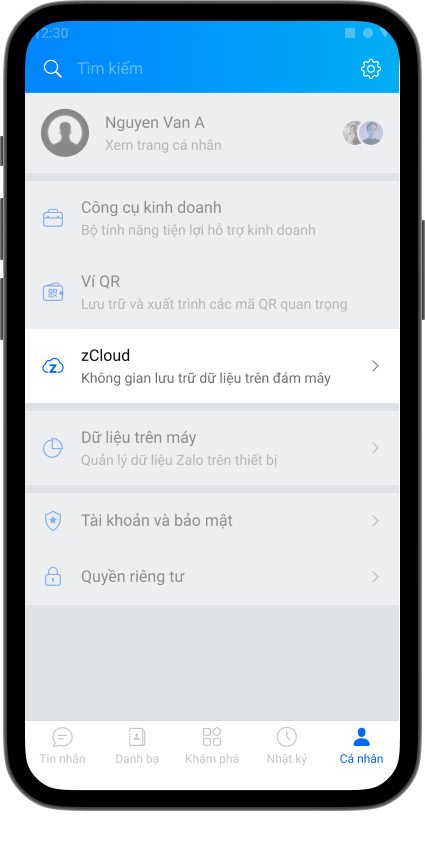
- Bấm chọn Tin nhắn media
- Tại đây, bạn có thể lựa chọn giữa dọn dẹp theo loại dữ liệu (ảnh, video, file) hoặc theo trò chuyện.
Để dọn dẹp theo loại dữ liệu
- Bấm nút Xem và dọn dẹp tại mục Dọn dẹp theo loại dữ liệu
- Tại trang chi tiết, bạn có thể duyệt theo dung lượng từ cao xuống thấp, hoặc theo từng loại tin nhắn ảnh – video, file, tin nhắn thoại.
- Hãy chọn các nội dung không quan trọng, sau đó bấm biểu tượng
 Xóa để dọn dẹp.
Để dọn dẹp theo trò chuyện
- Bấm nút Xem và dọn dẹp tại mục Dọn dẹp theo trò chuyện
- Chọn một trò chuyện bạn muốn dọn dẹp trong danh sách.
- Tại trang chi tiết, bạn có thể duyệt theo dung lượng từ cao xuống thấp, hoặc theo từng loại tin nhắn ảnh – video, file, tin nhắn thoại.
- Chọn các nội dung không quan trọng
- Bấm biểu tượng Xóa để dọn dẹp.
Dọn dẹp trò chuyện ẩn
Các trò chuyện ẩn vẫn được hỗ trợ lưu trữ, tuy nhiên sẽ không hiển thị được tại trang quản lý dữ liệu zCloud.
Bạn có thể mở lại trò chuyện ẩn sau đó, xoá dữ liệu từ bên trong trò chuyện. Cụ thể như sau:
- Tại trang chủ ứng dụng, bấm vào thanh Tìm kiếm
- Nhập mã PIN của trò chuyện ẩn đã tạo trước đây, ví dụ 1234
- Nếu bấm đúng mã PIN, bạn sẽ nhìn thấy danh sách trò chuyện ẩn
- Bấm vào một trò chuyện, sau đó bấm vào nút Tuỳ chọn góc trên bên phải
- Bấm vào nút mũi tên tại mục Ảnh, file link
- Bấm giữ một mục để vào chế độ chọn nhiều
- Chọn các nội dung không quan trọng
- Bấm biểu tượng Xóa để dọn dẹp.
Dọn dẹp My Documents trên điện thoại
Để dọn dẹp bớt dữ liệu trong My Documents (tên cũ: Cloud của tôi), bạn hãy làm theo hướng dẫn sau đây:
Cách 1:
- Trong trò chuyện My Documents, bấm giữ một tin nhắn.
- Chọn Xóa.
Chú ý: Các nội dung có biểu tượng  không tính vào dung lượng sử dụng.
Cách 2:
- Trong trò chuyện My Documents, bấm biểu tượng
 Tuỳ chọn trên cùng bên phải.
 - Tại trang Quản lý dung lượng My Documents, bấm nút Xem và dọn dẹp.
- Tại trang Dọn dẹp, chọn các nội dung không quan trọng.
- Bấm biểu tượng
 Xoá để dọn dẹp.
Xóa toàn bộ trò chuyện cũ
Bạn cũng có thể xóa toàn bộ trò chuyện cũ không còn quan trọng để có thêm dung lượng zCloud theo hướng dẫn sau:
Trong một trò chuyện
- Bấm biểu tượng Tuỳ chọn trên cùng bên phải.
- Kéo xuống cuối trang, bấm Xoá lịch sử trò chuyện để dọn dẹp.

 zBox Help Center